08 Design
UI/UX
介绍
这部分介绍了UI、UX、线框图以及prototyping。UI代表用户界面(色彩搭配、字体、布局等),UX代表用户体验,线框图指网站的蓝图/框架,prototyping(原型设计)代表实验性的、可以演示功能的版本。具体的介绍省略(见PPT)。
以下是两个相关网址:
展现UI随时间的变化:
https://uxdesign.cc/how-visual-design-trends-have-evolved-over-the-years-730a8ed43970
新手的UI设计教程:
https://blog.prototypr.io/ui-design-guide-for-non-designers-beginners-ea394f3d9e41
figma
figma是一款基于浏览器设计的UI设计工具。
相关网址
figma官网(注册):
https://www.figma.com/
figma网页:
https://www.figma.com/file/238AmdjDNOKW9tDEMBd4WX/6.170-PS3?t=SQZyHwDJ03YgRj1q-0
这门课的figma教程:
https://drive.google.com/file/d/1BJesvDGOprIPs-FtDjfRHVbBtPGYsVFW/view
figma基础
step 1:注册
首先在 https://www.figma.com/ 创建账号并创建新的design file。
可以看到figma界面由许多板块组成。
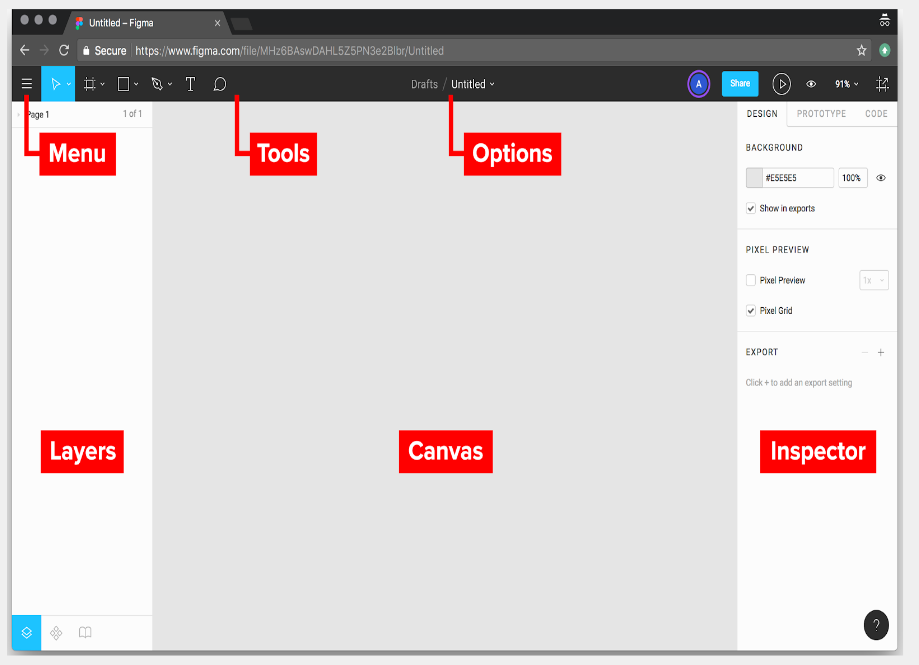
step 2:创建框架
按照ppt的教程创建一个框架。
(点击Frame图标(类似井号),在右侧选择框架)
step 3:创建navbar
创建一个长方形、调整颜色、创建文本框,创建navbar。
step 4:把navbar变成一个元件
右键选择“create component”。在创建元件后,原来的部分可以复用。
step 5:在新框架中复用navbar并添加图片
首先如图新建页面(注意不是新建文件)
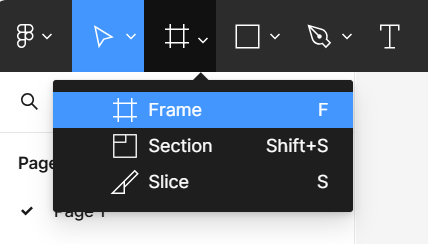
然后复用原来的navbar。
添加图片,设置宽高、位置和圆角。
step 6:更改原来的navbar


可以看到上图两个元件的符号不同。前一个是“元件”,对它的改变会影响到所有复用它的部分;后一个是实例,无法添加新的对象。
step 7:建立component library
新建页面(page),建立component library。将原来的component复制、删除,然后粘贴到component library中,则main component被移动到了这里。
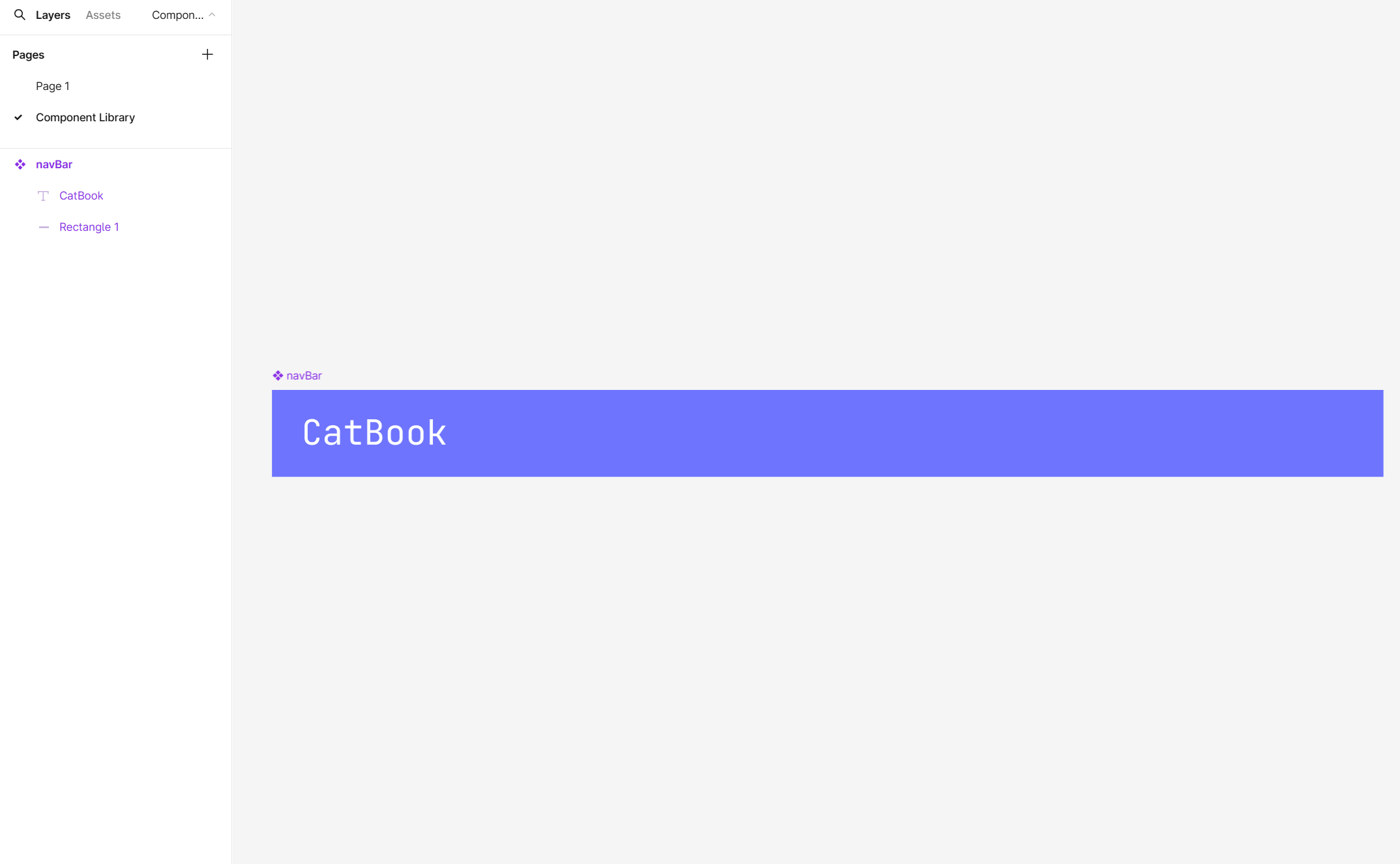
然后在原来component内添加新的要素。选中component内的元素再新建,新建的部分就会被归类到component里。
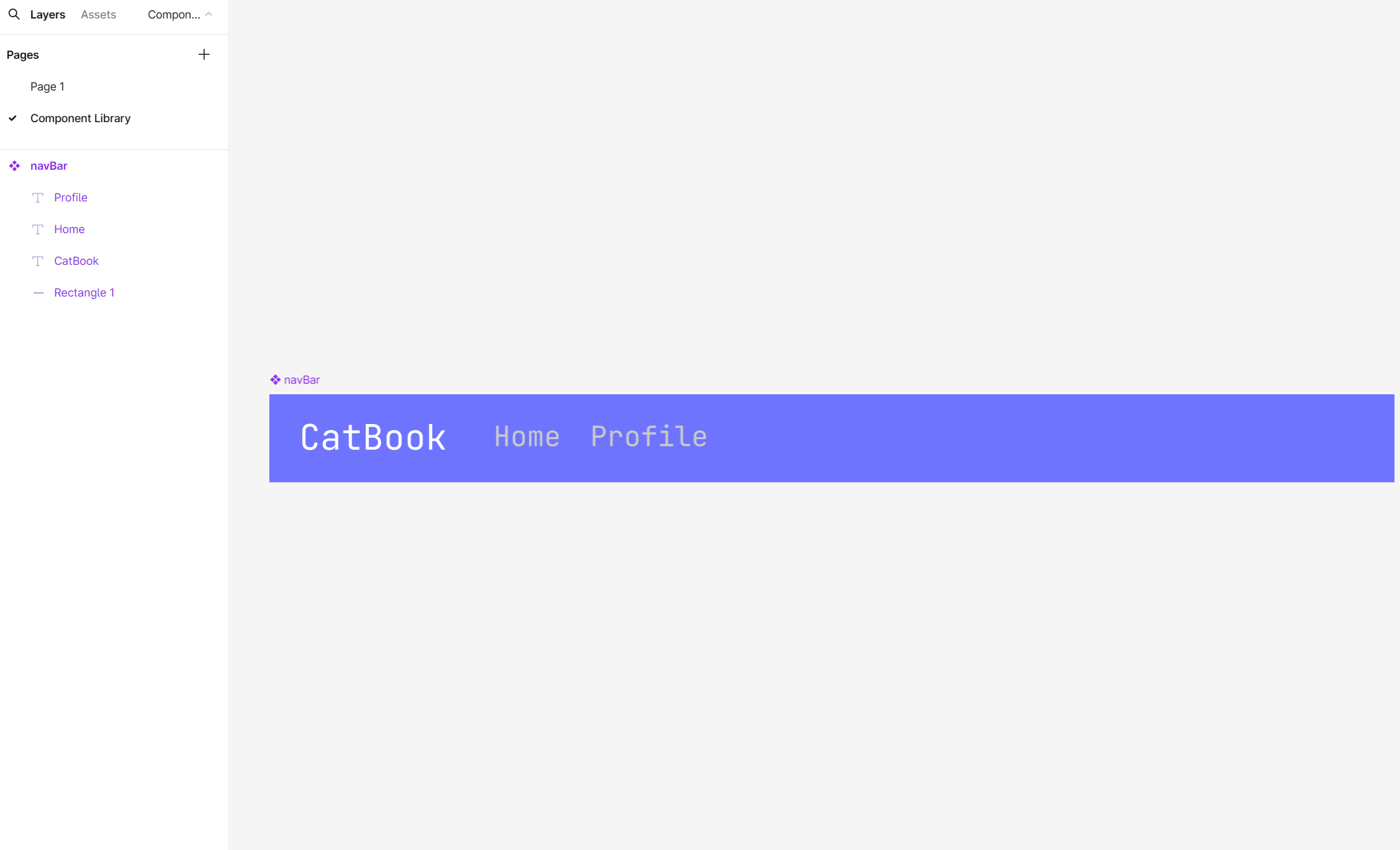
更改后发现原来页面的navbar变成了更改后的样子。
step 8:给两个页面增加交互操作
按照ppt教程,选择对象,设置prototype -> add interaction,在click选项下,将none改为目标页面。
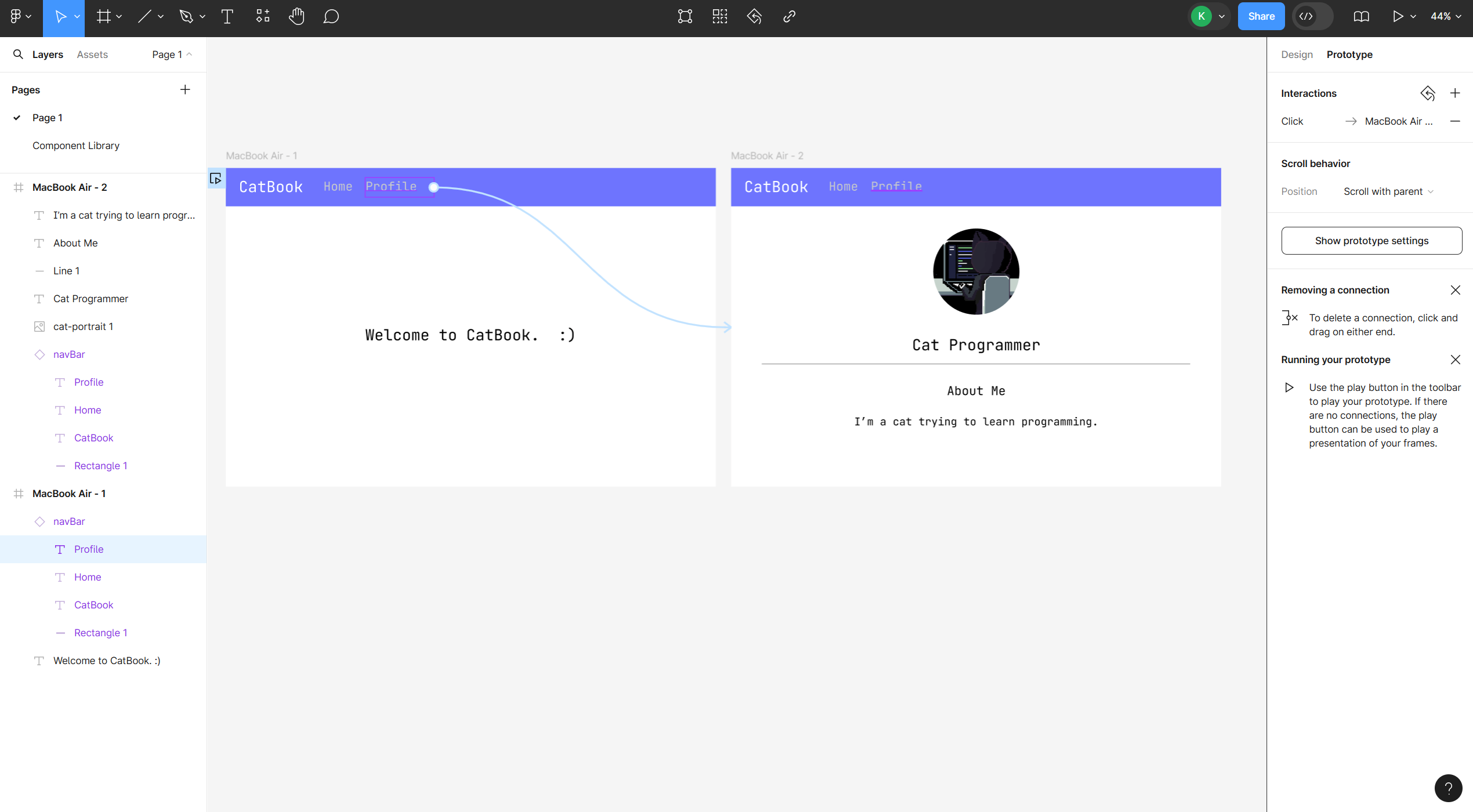
step 9:预览
按照上面的步骤,demo已经完成。在未选择任何对象的前提下,在右侧prototype下可以选择设备来运行demo。
除此之外,figma还提供共享、以css格式复制等功能。